
Cách in hoá đơn ePass là nhu cầu phổ biến của nhiều chủ phương tiện khi cần lưu trữ chứng từ, quyết toán công tác phí hoặc hoàn thiện hồ sơ kế toán. Tuy nhiên, không phải ai cũng biết cách tra cứu, tải và in hóa đơn đúng quy trình. Bài viết dưới đây sẽ hướng dẫn chi tiết từ A–Z, giúp bạn thao tác dễ dàng dù là lần đầu sử dụng.
1. Giới thiệu tổng quan về hệ thống ePass

ePass là dịch vụ thu phí không dừng toàn quốc – ETC (Electronic Toll Collection) do Công ty Cổ phần Giao thông số Việt Nam (VDTC), thuộc Tập đoàn Viettel triển khai. Đây là một trong những hệ thống thu phí tự động lớn nhất tại Việt Nam, kết nối trên hầu hết các tuyến cao tốc và trạm BOT.
Công nghệ sử dụng trên ePass là RFID – nhận diện tần số vô tuyến, cho phép nhận dạng phương tiện thông qua thẻ dán trên kính lái. Khi xe đi qua trạm, hệ thống sẽ tự động trừ tiền từ tài khoản giao thông, giúp người dùng:
-
Qua trạm nhanh chóng, không cần dừng lại
-
Giảm ùn tắc tại các nút giao thông
-
Minh bạch giao dịch, dễ dàng tra cứu và quản lý chi phí
Điểm tiện lợi nhất của ePass là người dùng có thể tra cứu và tải hóa đơn mọi lúc mọi nơi, rất thuận tiện cho doanh nghiệp và cá nhân cần đối soát chi phí. Sau khi tải về, bạn có thể dễ dàng thực hiện cách in hóa đơn ePass bằng máy in thường.
2. Hướng dẫn ePass tra cứu hóa đơn đầy đủ (cho mọi đối tượng)
Người dùng có thể tra cứu hóa đơn theo 3 cách:
-
Tra cứu hóa đơn ePass dành cho khách hàng đã sử dụng thẻ
-
Tra cứu hóa đơn bằng thông tin vé qua trạm (dành cho khách chưa dùng ePass)
-
Tra cứu hóa đơn và tải ngay trên ứng dụng ePass
Dưới đây là hướng dẫn chi tiết cho từng trường hợp.
3. Tra cứu hóa đơn ePass dành cho người đã sử dụng thẻ
Nếu bạn đã đăng ký thẻ ePass, cách tra cứu hóa đơn rất đơn giản:
Bước 1: Truy cập cổng thông tin ePass
- Để tra cứu hóa đơn bạn vào trang thông tin khách hàng https://customer.giaothongso.com.vn/
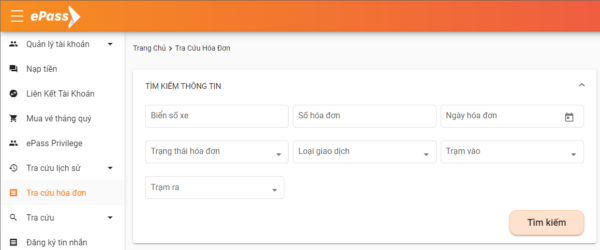
Bước 2: Đăng nhập tài khoản giao thông
Sử dụng tên đăng nhập/mã hợp đồng và mật khẩu đã đăng ký thẻ ePass.
Bước 3: Chọn mục “Tra cứu hóa đơn”
- Tại giao diện quản lý, bạn chọn mục Tra cứu Hóa đơn để xem toàn bộ hóa đơn phát sinh.
Bước 4: Lọc và tải hóa đơn
Bạn có thể tìm hóa đơn theo:
- Biển số xe
- Thời gian sử dụng dịch vụ
- Số hóa đơn
Sau khi tải hóa đơn về dưới định dạng PDF, bạn có thể thực hiện bước in hóa đơn ePass ngay lập tức.
4. Tra cứu hóa đơn khi chưa sử dụng thẻ ePass
Bạn không dùng ePass nhưng có vé qua trạm và muốn lấy hóa đơn? Hệ thống ePass vẫn hỗ trợ đầy đủ.
Bước 1: Truy cập trang tra cứu hóa đơn MTC
Vào link: https://giaothongso.com.vn/tra-cuu-hoa-don-mtc/
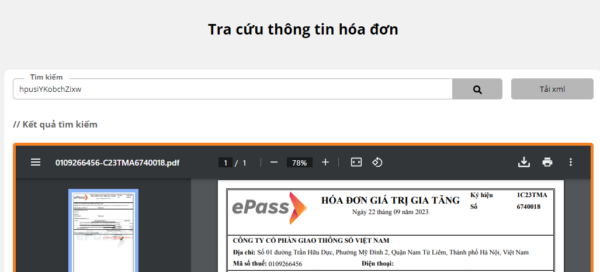
Bước 2: Nhập thông tin vé qua trạm
Nhập thông tin số hóa đơn trên vé vào ô tìm kiếm để tra cứu hoá đơn.
Bước 3: Tải hóa đơn
Bạn cũng có thể tải hóa đơn bằng cách bấm vào nút tải hóa đơn trên trang web tra cứu để lưu file về máy. Sau đó, bạn có thể mở file PDF và tiến hành in như bình thường.
Cách làm này rất phù hợp cho các cá nhân đi qua trạm ít hoặc chưa có nhu cầu sử dụng thẻ không dừng.
5. Tra cứu và tải hóa đơn trên ứng dụng ePass
Đây là cách nhanh nhất, tiện nhất để chuẩn bị cho việc in hóa đơn ePass.
Bước 1: Đăng nhập app ePass
- Mở ứng dụng → chọn mục Tiện ích → Hoá đơn.
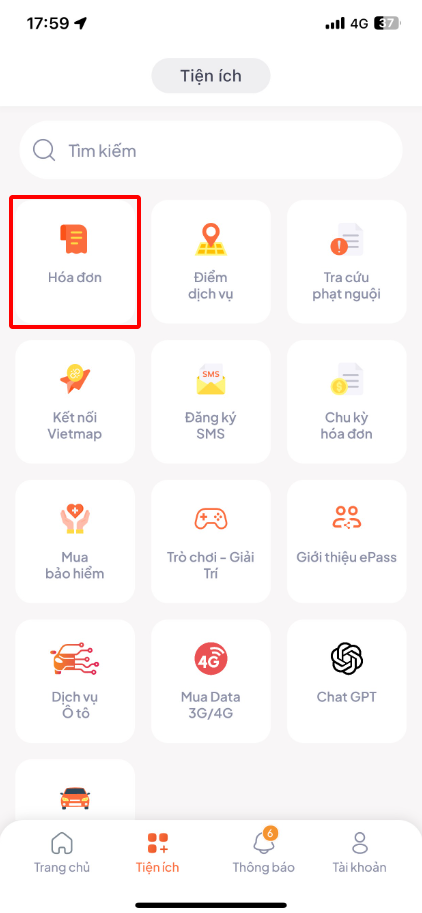
Bước 2: Xem hóa đơn gần nhất

Hệ thống sẽ hiển thị toàn bộ hóa đơn theo thời gian. Bạn có thể chọn:
- Xem hóa đơn
- Tải hóa đơn dạng PDF
- Lọc hóa đơn theo biển số, ngày hiệu lực hoặc số hóa đơn
Bước 3: Tải hóa đơn để in
Chọn Tải xuống → hóa đơn sẽ được lưu vào điện thoại. Chỉ cần chuyển file sang máy tính hoặc in trực tiếp bằng máy in hỗ trợ in từ điện thoại.
6. Hướng dẫn chi tiết cách in hoá đơn ePass (đầy đủ nhất)
Khi đã có file PDF hóa đơn ePass, bạn có thể thực hiện in theo hướng dẫn sau:
Bước 1 – Chuẩn bị file hóa đơn
Đảm bảo hóa đơn được tải về đúng định dạng PDF và không bị lỗi hiển thị.
Bước 2 – Mở file hóa đơn trên máy tính hoặc điện thoại
Bạn có thể mở bằng:
-
Trình đọc PDF mặc định của PC
-
Ứng dụng đọc PDF trên điện thoại
Bước 3 – Kết nối với máy in
Máy in có thể là:
- Máy in laser
- Máy in phun
- Máy in văn phòng thông thường
Kết nối qua USB hoặc Wi-Fi tùy thiết bị.
H3: Bước 4 – Tiến hành in hóa đơn
Nhấn Ctrl + P (máy tính) hoặc chọn biểu tượng “In” trên điện thoại.
Chọn các tùy chỉnh:
- Khổ giấy A4
- In một mặt hoặc hai mặt
- Số bản in cần thiết
Nhấn Print để hoàn tất.
Lưu ý khi in hoá đơn ePass
-
Nên in màu để hóa đơn dễ đọc hơn
-
Đảm bảo máy in còn mực để không bị nhòe hoặc mất thông tin
-
Không chỉnh sửa file hóa đơn để tránh sai lệch dữ liệu
7. Một số thắc mắc thường gặp khi in hoá đơn ePass
Tôi bị mất file hóa đơn, có thể tải lại không?
Có. ePass lưu lịch sử 100% giao dịch, bạn có thể tải lại bất cứ lúc nào.
Có cần ký đóng dấu khi in hóa đơn ePass không?
Không cần. Hóa đơn điện tử đã có mã tra cứu và tính pháp lý đầy đủ.
Không đăng nhập được cổng khách hàng thì in hóa đơn thế nào?
Bạn có thể:
- Lấy lại mật khẩu
- Sử dụng ứng dụng ePass
- Tra cứu bằng vé qua trạm (nếu không dùng ePass)
Kết luận
Hy vọng hướng dẫn chi tiết về cách in hoá đơn ePass ở trên sẽ giúp bạn dễ dàng tra cứu và in hóa đơn cho các giao dịch thu phí không dừng. Dù bạn đã dùng thẻ ePass hay chỉ qua trạm bằng vé giấy, hệ thống đều hỗ trợ tra cứu và tải hóa đơn nhanh chóng, tiện lợi.
———–
ePass tiên phong giao thông số – Đơn giản hành trình
- Website: www.giaothongso.com.vn
- Fanpage: https://www.facebook.com/epass.vdtc
- Trung tâm CSKH 24/7, Hotline:19009080